Sei un fotografo o un artista? Allora, sai già quanto sia difficile in questi anni digitali salvare le tue foto dalla pirateria. Oggi chiunque può scaricare le tue foto per condividerle online senza darti credito a meno che tu non le abbia protette da copyright.
La filigrana è una soluzione immediatamente più economica per un processo di copyright lungo e costoso. Sfortunatamente, non può impedire il furto di foto poiché chiunque può rimuovere una filigrana senza sforzo. Tuttavia, la filigrana riduce l'aspetto della foto e distrae la vista.
Immagina di aver perso l'accesso alle tue foto e di avere solo foto con filigrana da ritoccare per un progetto urgente. Non puoi inviare foto con filigrana. Cosa farai?
Non sembra un incubo? In questi casi, devi rimuovere le filigrane dalle foto per porre fine a quell'orrore. Continua a leggere il blog per scoprire come rimuovere le filigrane dalle foto.
Per riassumere: La rimozione della filigrana è un processo semplice. Il blog coprirà i dettagli delle filigrane e come rimuovere le filigrane dalle foto senza perdere la loro qualità originale.
Cos'è una filigrana nelle foto?
La filigrana è un logo visibile, un marchio o una firma apposta in modo trasparente su un'immagine che rappresenta il vero proprietario.
Di solito, la filigrana viene sovrapposta in modo trasparente per evitare distrazioni e proteggere l'immagine da furti o utilizzi non autorizzati. Inoltre, aumenta la consapevolezza del marchio.
Le filigrane nelle foto, in alternativa note come filigrane digitali, hanno diverse categorie in base allo scopo di utilizzo. Alcuni di loro sono-
- Visibile: Logo, testo o qualsiasi segno sono visibili ad alta opacità sull'immagine come filigrane.
- Invisibile: È una filigrana steganografia in cui non puoi vedere le filigrane ad occhi aperti ma sono nascoste nell'immagine.
- Pubblico: È una filigrana evidente che chiunque può modificare tramite algoritmi.
- Privato: È una filigrana protetta che nessuno può rimuovere o modificare.
- Fragile: È una filigrana infrangibile che chiunque può rimuovere modificando o ridimensionando.
- Robusto: Tale filigrana rimane intatta durante la modifica.
- Invertibile: Tali filigrane funzionano come la crittografia e sono reversibili.
Come rimuovere filigrane dalle foto
La rimozione di una filigrana da una foto digitale senza un'autorizzazione adeguata è illegale. Se desideri rimuovere la filigrana dalle tue immagini o da altri con l'autorizzazione appropriata, puoi seguire i metodi seguenti discussi in 3 punti. Qui ho discusso il passaggio Guida passo passo Per come rimuovere le filigrane dalle foto.
Parte 1: Come rimuovere le filigrane utilizzando il desktop:
Metodo-1: rimuovere le filigrane usando Photoshop
Photoshop è il software di fotoritocco più dedicato per rimuovere filigrane su un desktop. È un software complicato poiché richiede una curva di apprendimento, anche per una semplice azione. Tuttavia, utilizzando Photoshop, puoi rimuovere la filigrana in diversi modi. Ecco i passaggi per rimuovere un logo da una foto utilizzando Photoshop:
Utilizzando lo strumento di selezione-
- Apri l'immagine in Photoshop.
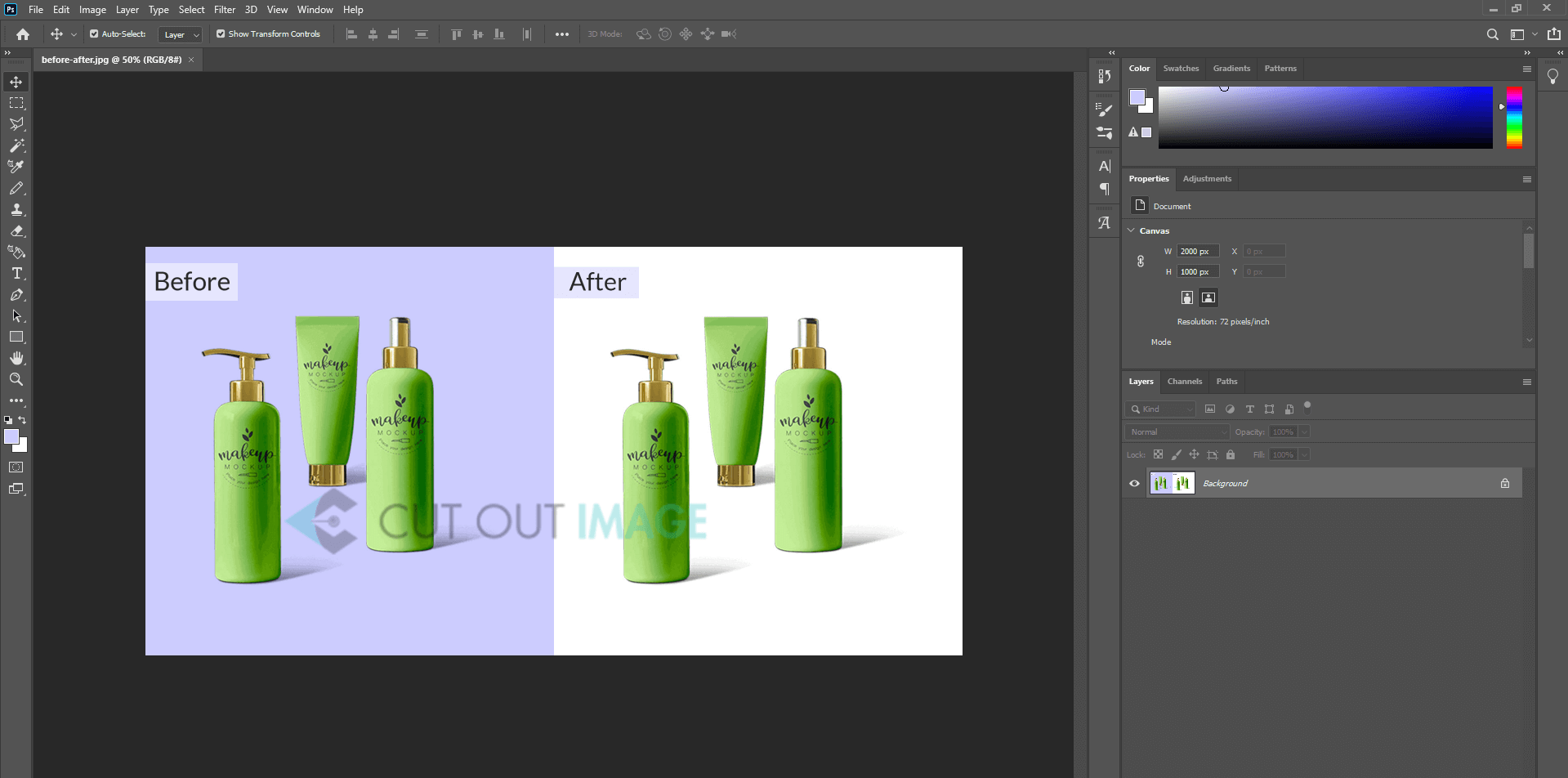
- Seleziona la filigrana utilizzando lo "Strumento selezione rettangolare" dal pannello laterale sinistro sotto lo strumento di selezione. Selezionare lo strumento Lazo se i bordi filigranati non sono una linea retta.
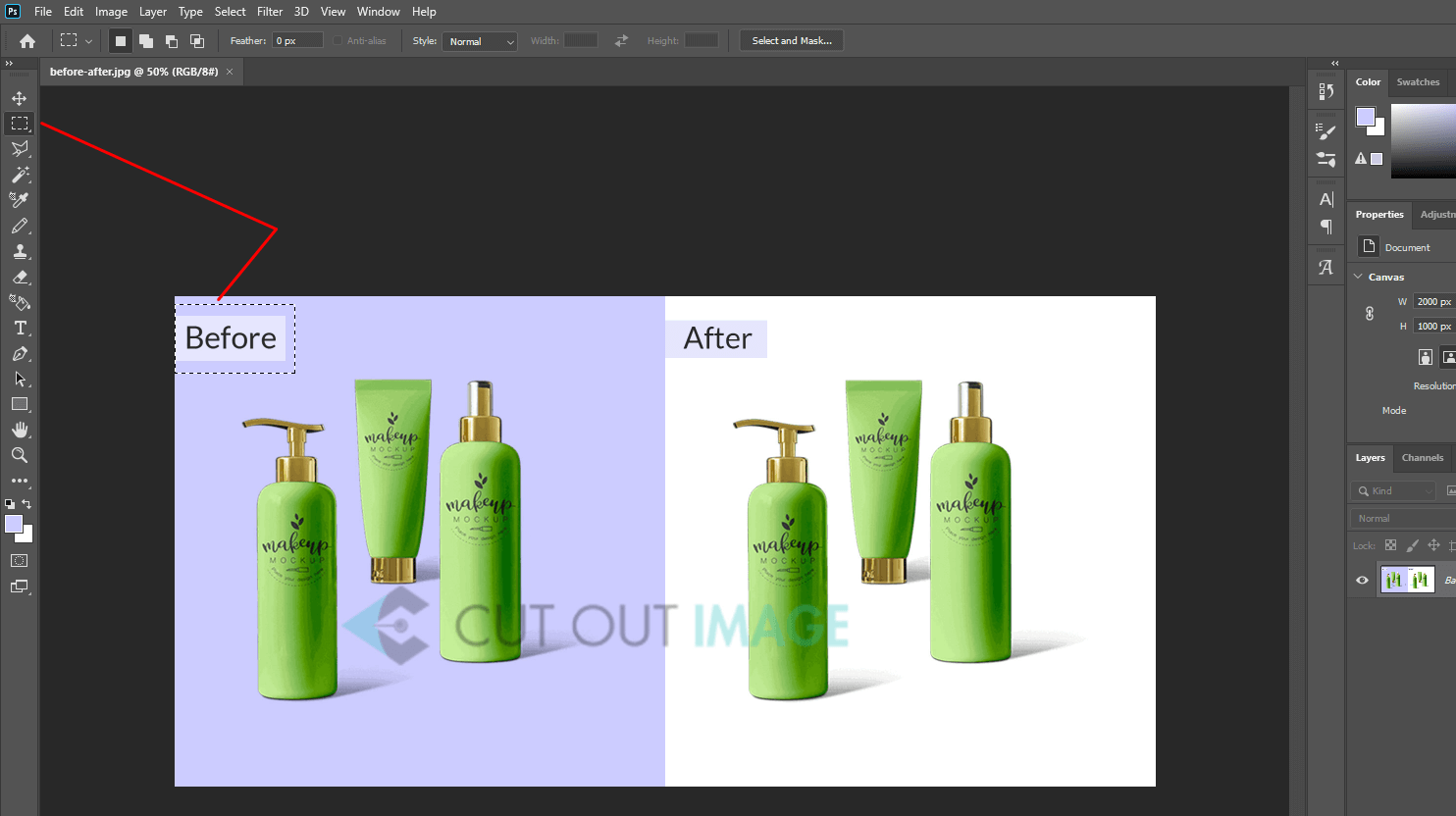
- Seleziona l'opzione "Riempi" facendo clic con il pulsante destro del mouse o dalla scheda "Modifica" in alto.
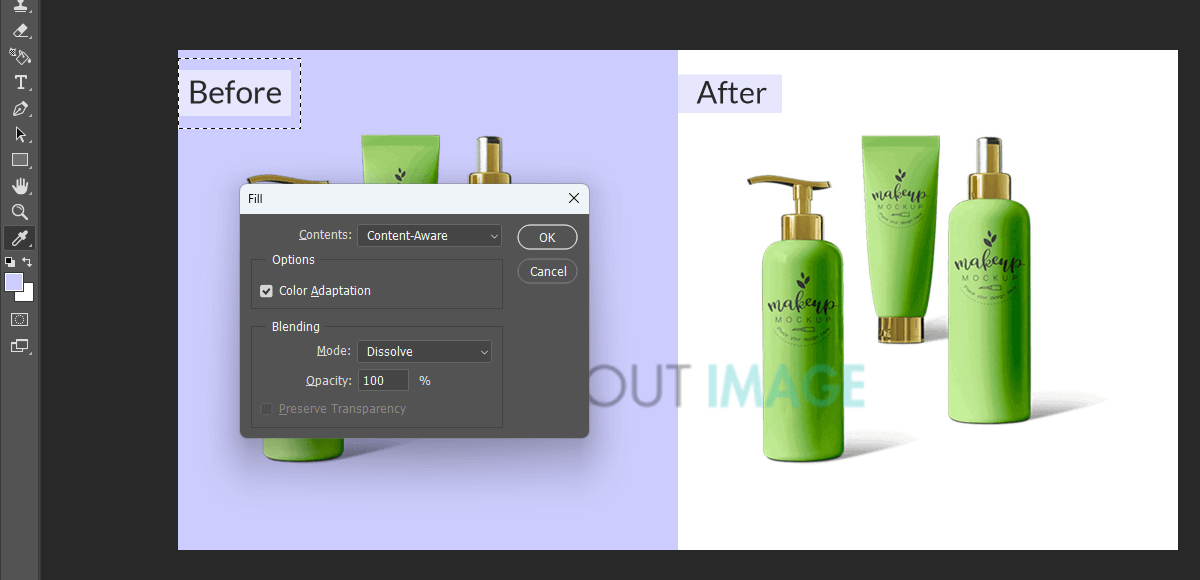
- Apparirà una finestra di dialogo a comparsa. Seleziona "Content-Aware" sotto l'opzione Contenuto per riempire l'area con il colore richiesto e premi "OK" per vedere la magia.
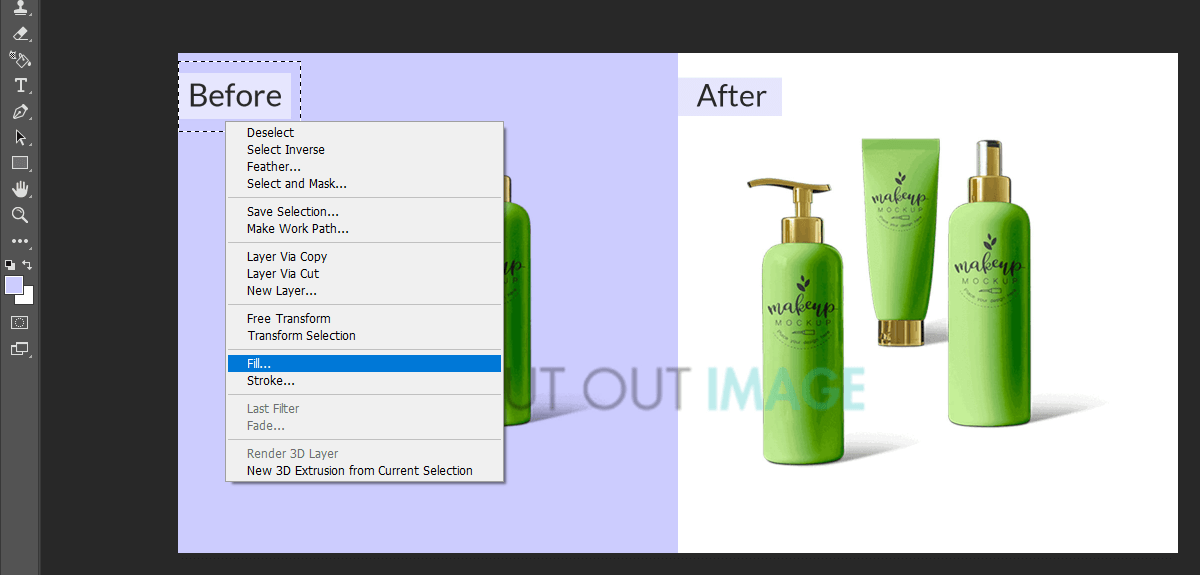
- Ripeti il processo "Content-aware" per ogni filigrana per rimuovere correttamente la filigrana.
Usando lo strumento bacchetta magica-
- Apri la foto in Photoshop trascinandola o andando su File>Apri.
- Seleziona lo strumento Bacchetta magica dalla barra degli strumenti sul lato sinistro e delinea la filigrana. Tieni premuto Ctrl+ per ingrandire mentre selezioni e Ctrl (PC) o Cmd (Mac) per selezionare più elementi.
- Vai alla scheda Seleziona, scegli Modifica, quindi Espandi dalle opzioni visualizzate per ottenere la selezione perfetta. Immettere 2-5 pixel e premere OK.
- Passa ora al menu "Modifica" e seleziona "Riempi". Scegli "Content-Aware" nell'opzione a discesa Contenuti dalla finestra di dialogo visualizzata.
- Deseleziona la casella denominata "Adattamento colore" e fai clic su "OK".
- Se ci sono ancora alcuni avanzi, scegli la casella degli strumenti "Strumento timbro clone" e imposta la dimensione.
- Tenendo premuto il tasto Alt, seleziona la filigrana rimanente che cancellerà la filigrana.
- Continua fino a rimuovere tutte le filigrane. Salva il file.
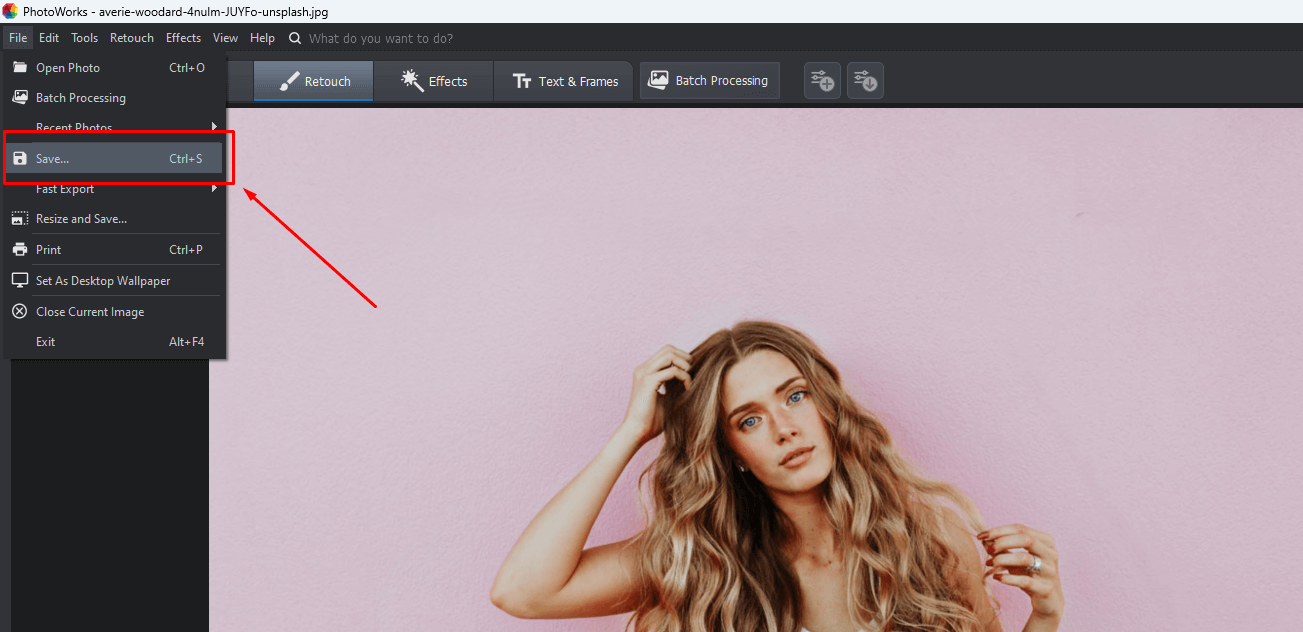
Metodo-2: utilizzo di Photoworks
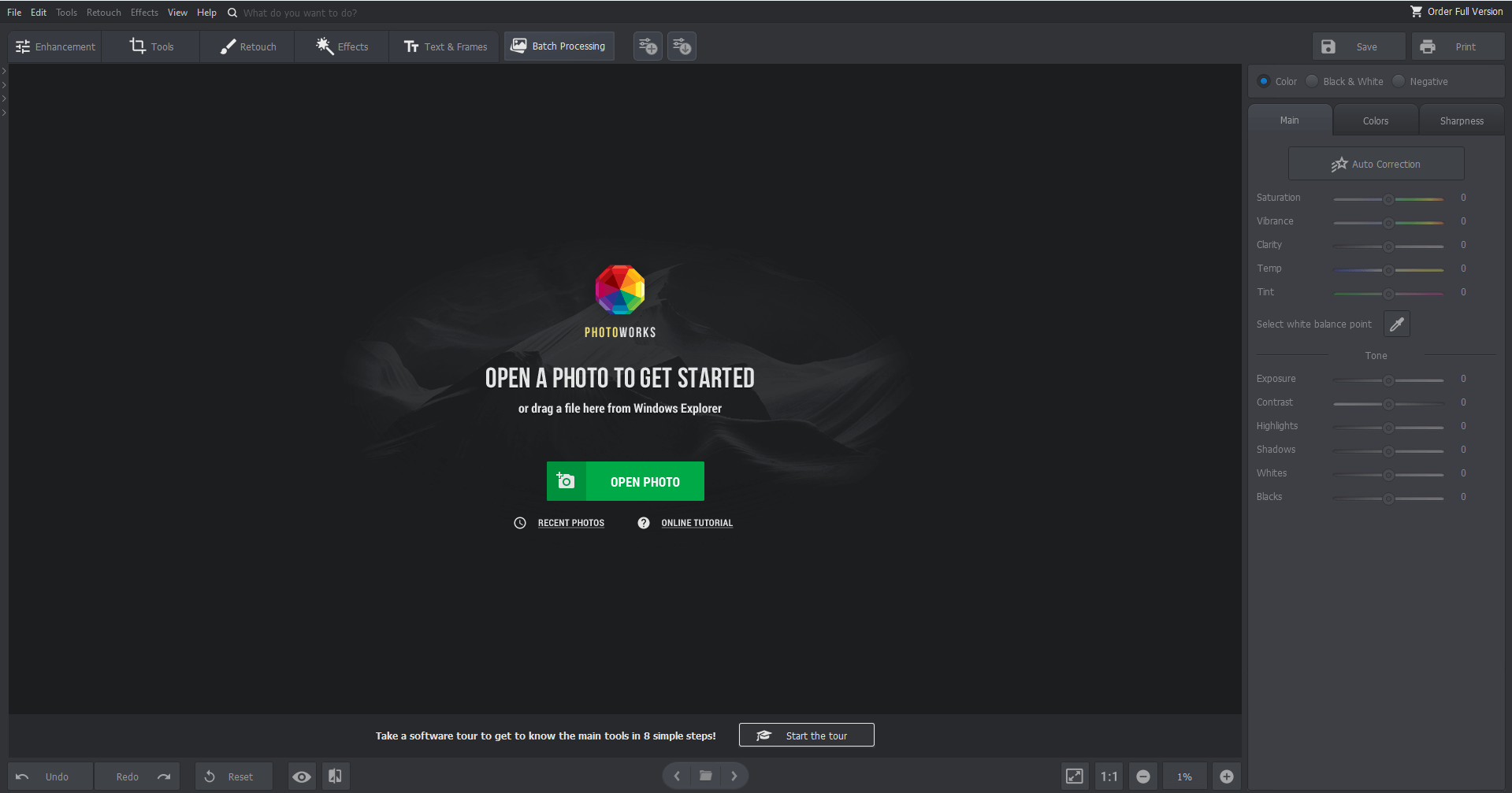
PhotoWorks è un editor intuitivo che può fare molto di più che rimuovere una filigrana. I passaggi sono i seguenti:
- Avvia PhotoWorks e apri la foto.
- Seleziona il pennello correttivo dalla scheda Ritocco.

- Ridimensiona le dimensioni del pennello e dipingi sopra la filigrana per eliminarla completamente.
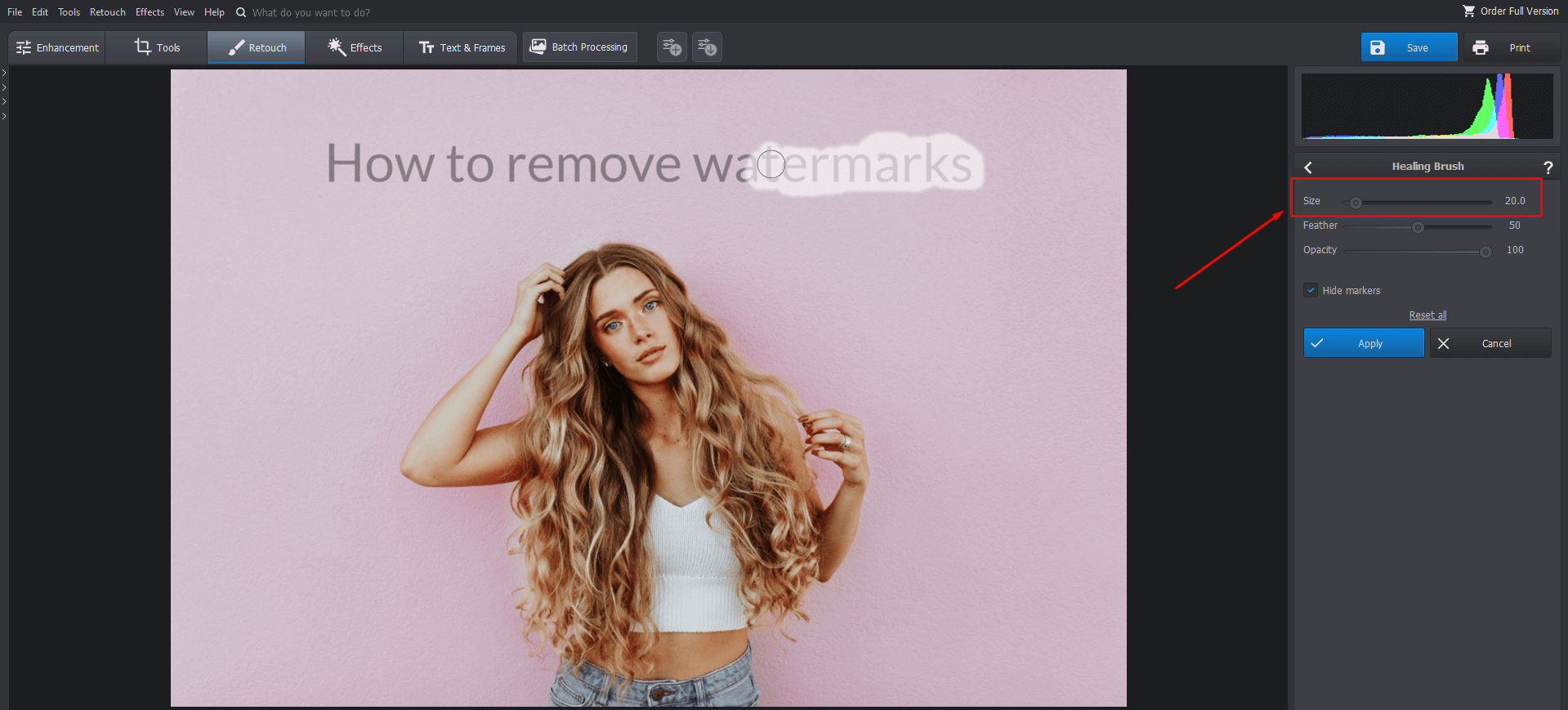
- Fare clic su Applica e salvare l'immagine.
Metodo-3: Rimuovi filigrane usando Apowersoft
Apowersoft è il miglior software per rimuovere filigrane poiché non richiede una curva di apprendimento come Photoshop. Puoi accedervi sia online che offline. La versione online funziona in modo più soddisfacente in Google Chrome. I passaggi per rimuovere le filigrane sono i seguenti:
- Apri il software sul desktop o aprilo online
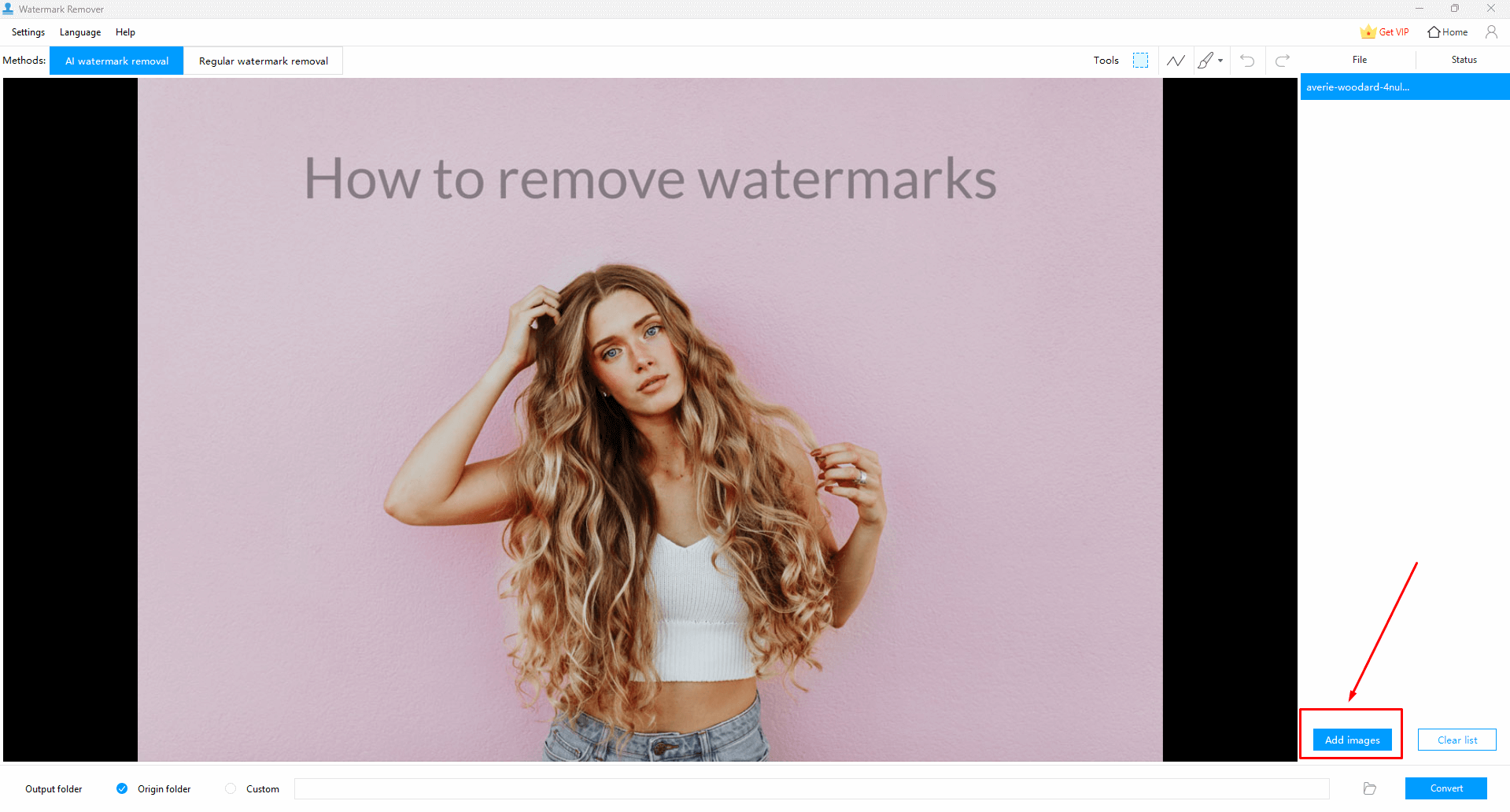
- Importa la foto facendo clic sul comando "Aggiungi immagine". Ora puoi selezionare più foto.
- Scegli qualsiasi rimozione della filigrana, normale o Al, dalla scheda sopra.

- Seleziona uno strumento di selezione dall'angolo in alto a destra e delinea la parte con filigrana nella foto.
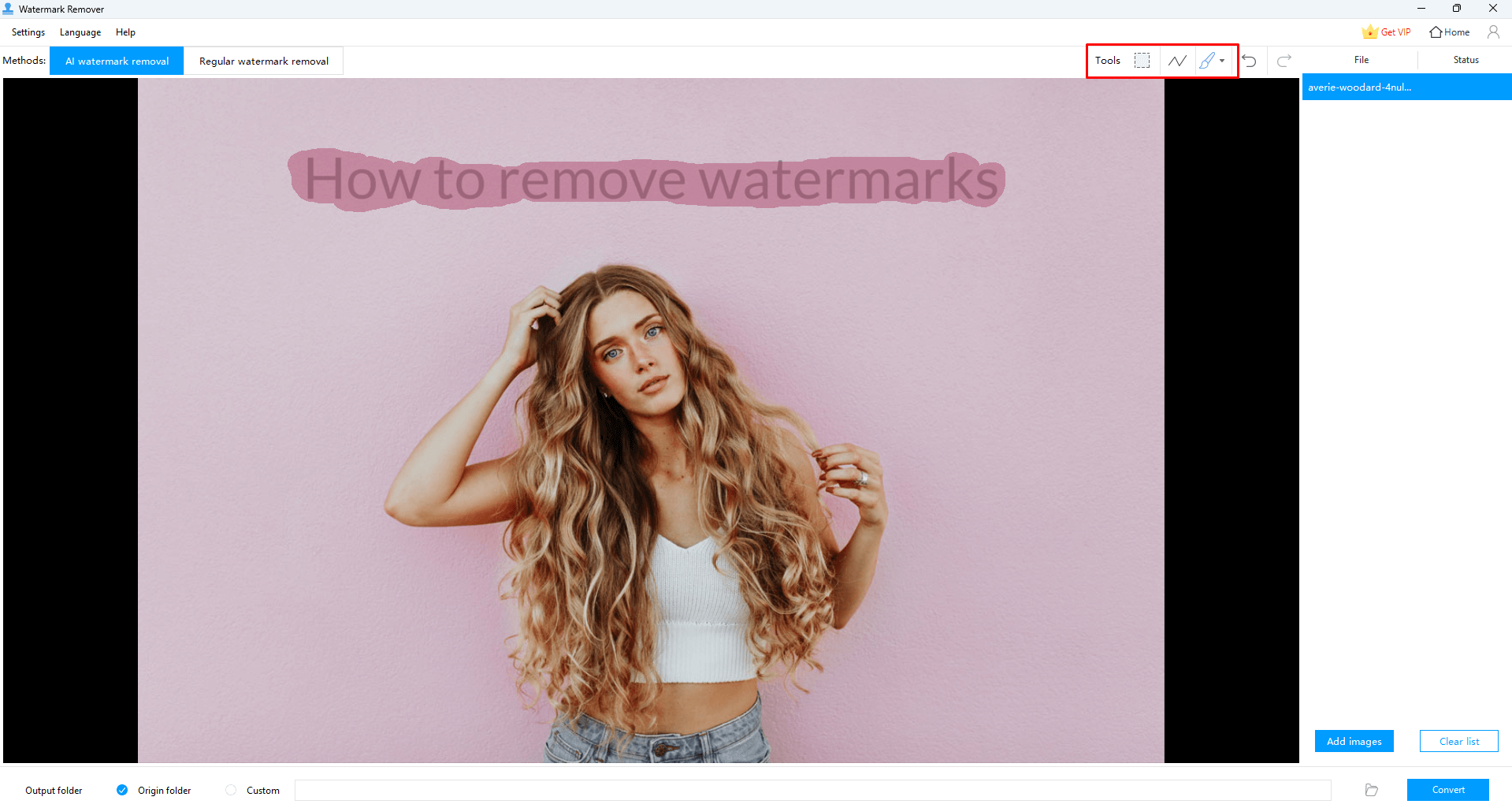
- Dopo aver selezionato la parte con filigrana, premi "Converti".
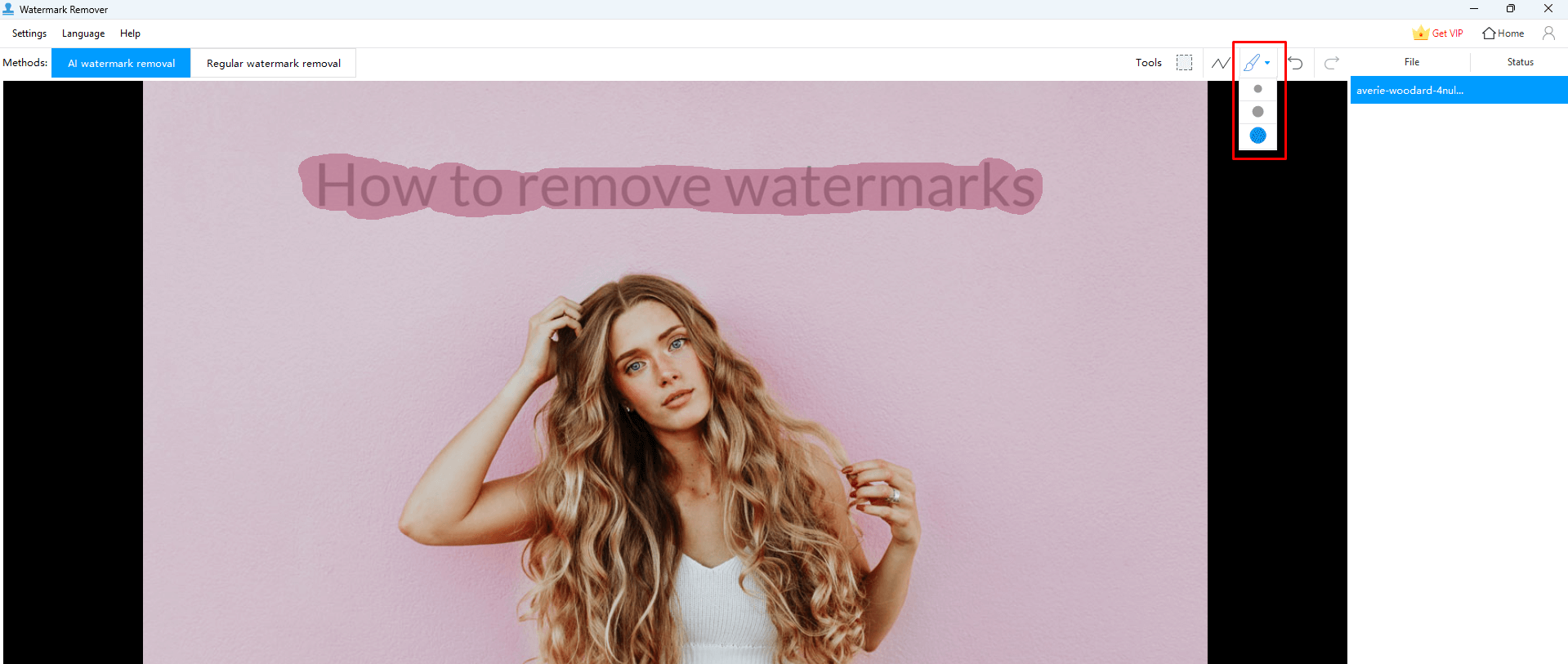
- Attendere un momento durante l'elaborazione e salvare il file.
Metodo 4: utilizzo di HitPaw Watermark Remover:
Diversi strumenti compromettono la qualità originale durante la rimozione della filigrana, mentre HitPaw Watermark Remover riguarda la risoluzione della foto. Viene fornito con la tecnologia integrata per rilevare e cancellare automaticamente le filigrane. Ecco i passaggi da seguire per la rimozione della filigrana:
- Scarica e installa il software HitPaw Watermark Remover sul tuo PC.
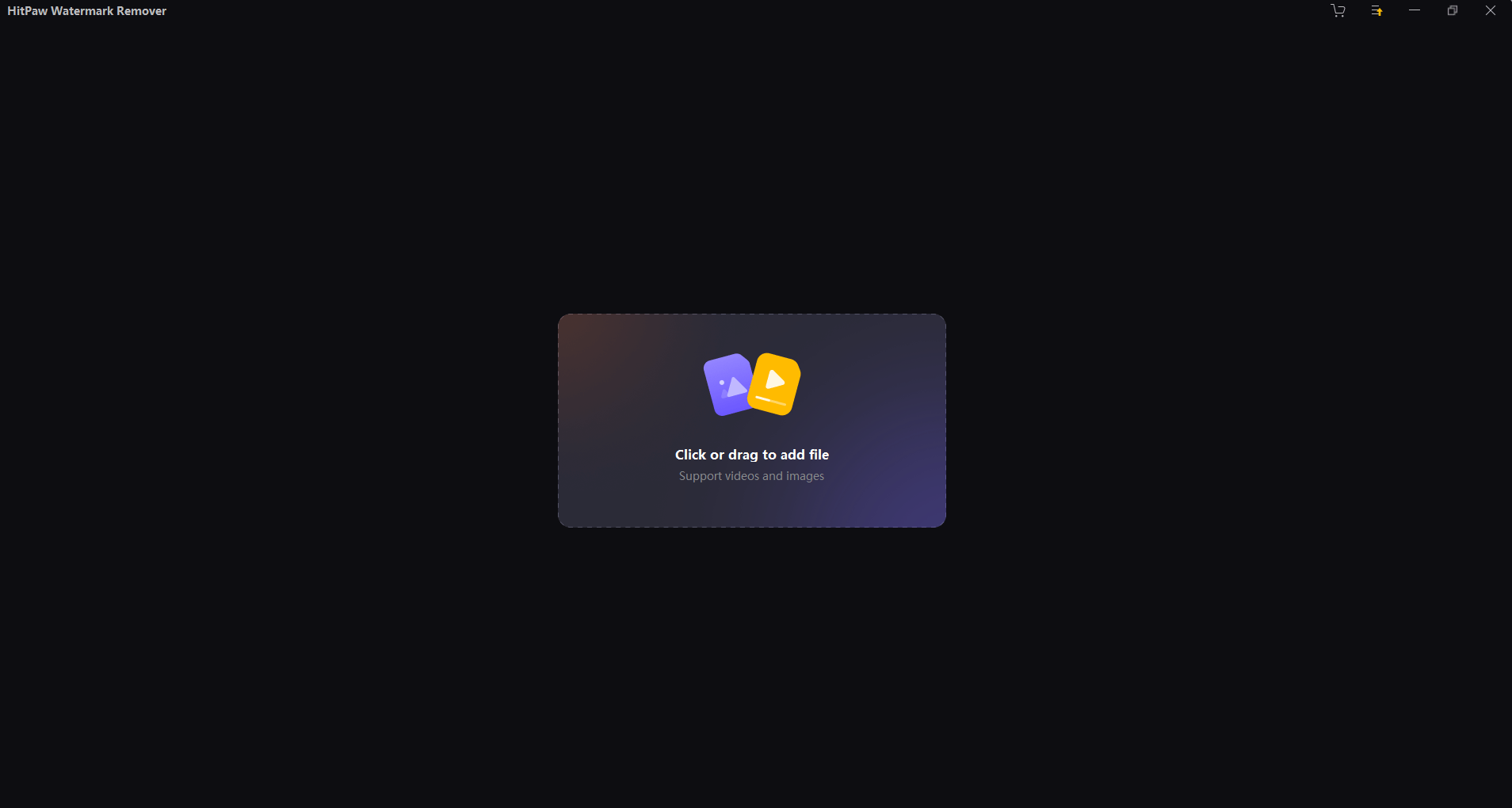
- Apri il software e fai clic su "Rimuovi filigrana immagine". scheda

- Trascina o scegli un file per importare le foto nel software per la rimozione.
- Nel pannello di destra troverai 5 diverse modalità di rimozione della filigrana. Seleziona uno di quelli.
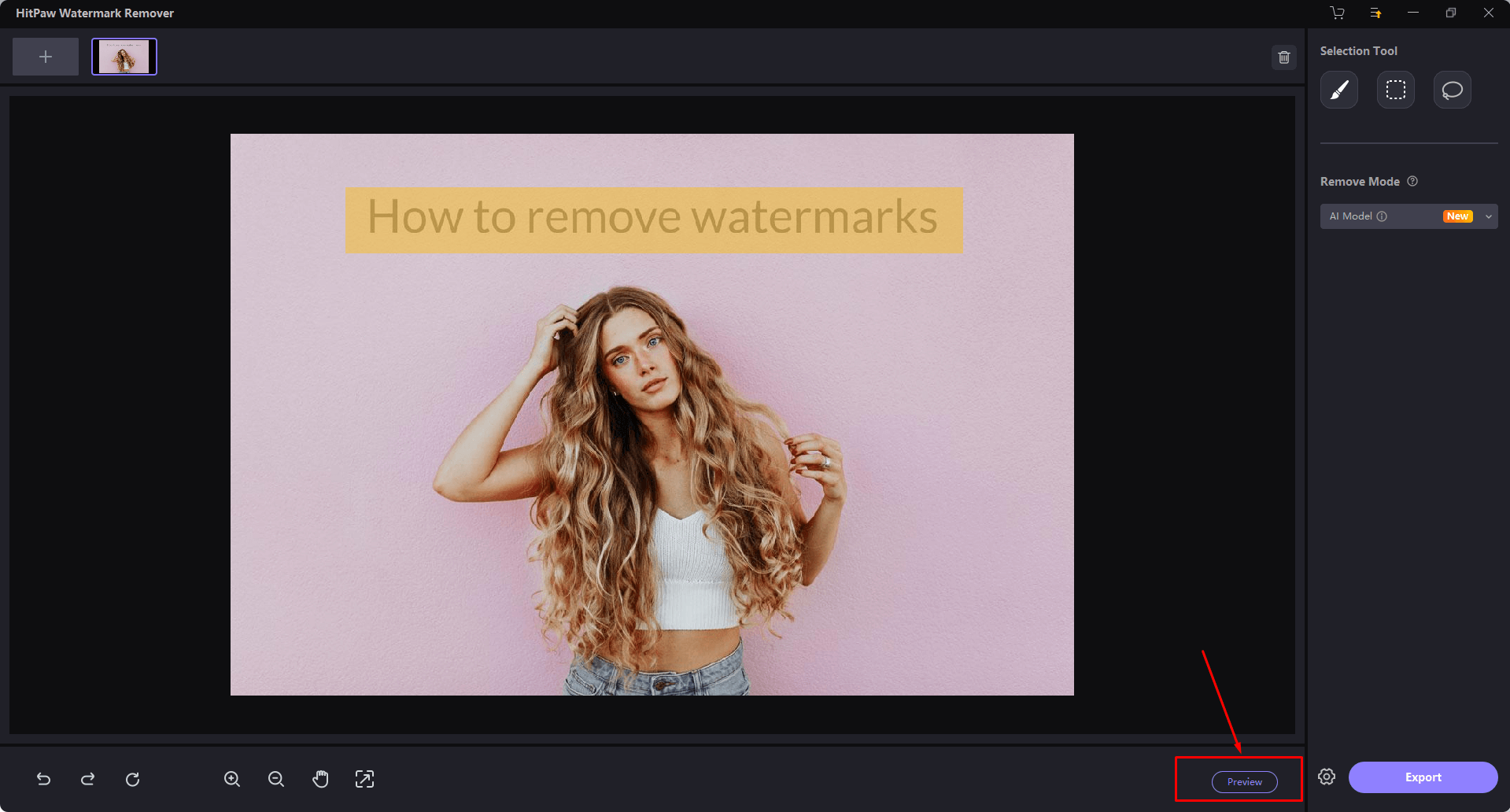
- Effettua una selezione sulla filigrana spostando la cornice spuntata che cancellerà la filigrana.
- Fai clic su "Rimuovi ed esporta" per scaricare l'immagine.

Parte 2: rimuovere la filigrana dalle immagini online
Qual è il modo più semplice per rimuovere una filigrana? L'utilizzo del software di rimozione della filigrana è solo un gioco da ragazzi per alcuni. Ecco perché entrano in gioco gli strumenti di rimozione della filigrana online. Conosciamo alcuni strumenti online per rimuovere filigrane dalle foto.
Utilizzando Aiseesoft: Per rimuovere la filigrana dalle foto con Aiseesoft, visitare il sito Web ufficiale e seguire i passaggi seguenti:
- Carica un'immagine facendo clic sul pulsante "Carica foto".

- Un tutorial spuntato mostrerà tre modalità disponibili per rimuovere le filigrane- Poligonale, Lazoe Spazzolare. Fai clic su "Capito".

- Selezionare una modalità per delineare la filigrana. Dopo aver tracciato tutte le filigrane, fai clic sul pulsante "Rimuovi" nella barra in alto.

- Inizierà a elaborare la rimozione della filigrana.
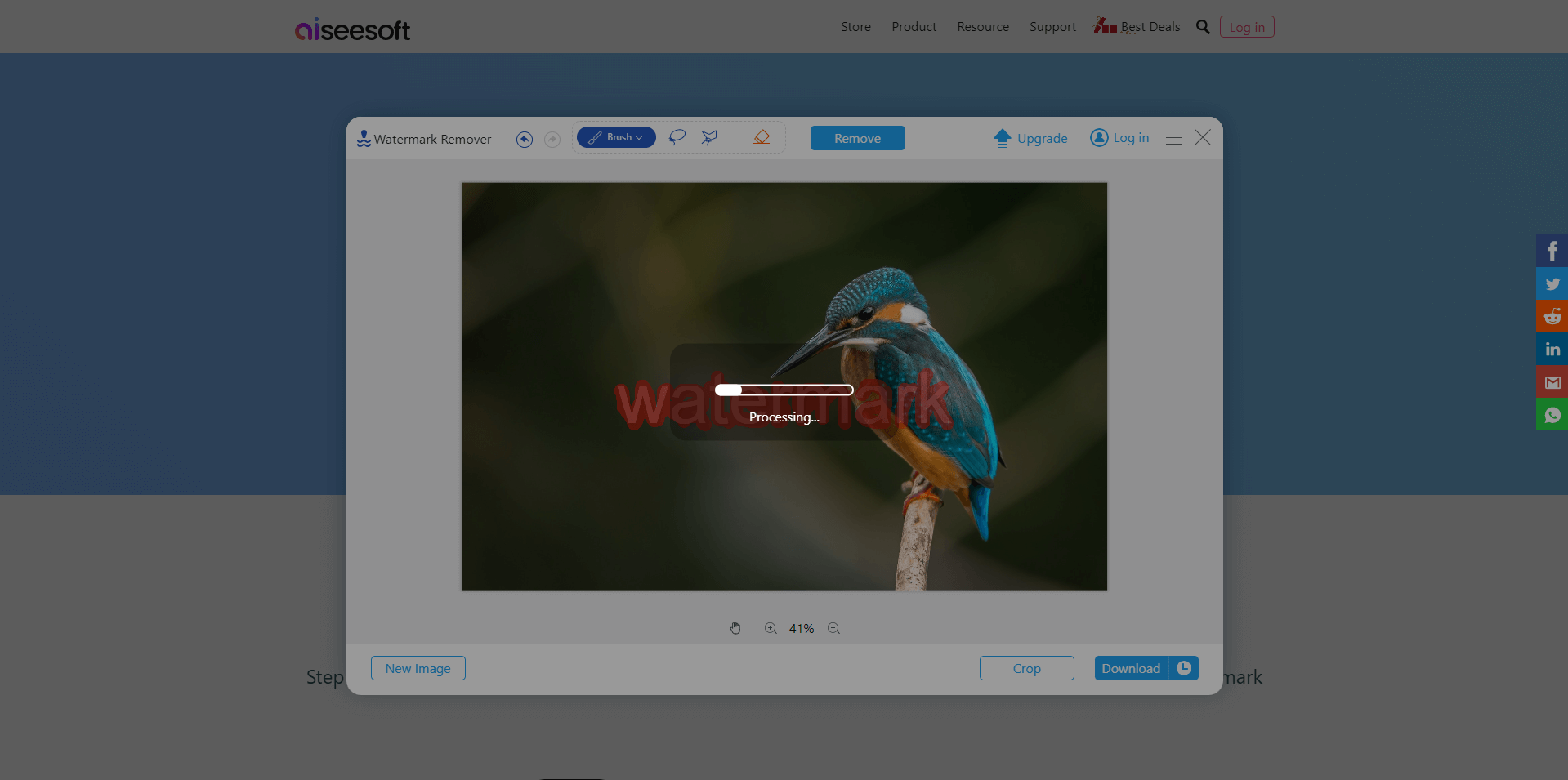
- Infine, salva e scarica l'immagine.

Usando Inpaint: Inpaint ti consente di rimuovere filigrane online da vari formati di immagine, inclusi Webp, PNG e JPG. Può anche rimuovere filigrane da più immagini contemporaneamente. Segui i passaggi seguenti:
- Visita il sito ufficiale di Inpaint.
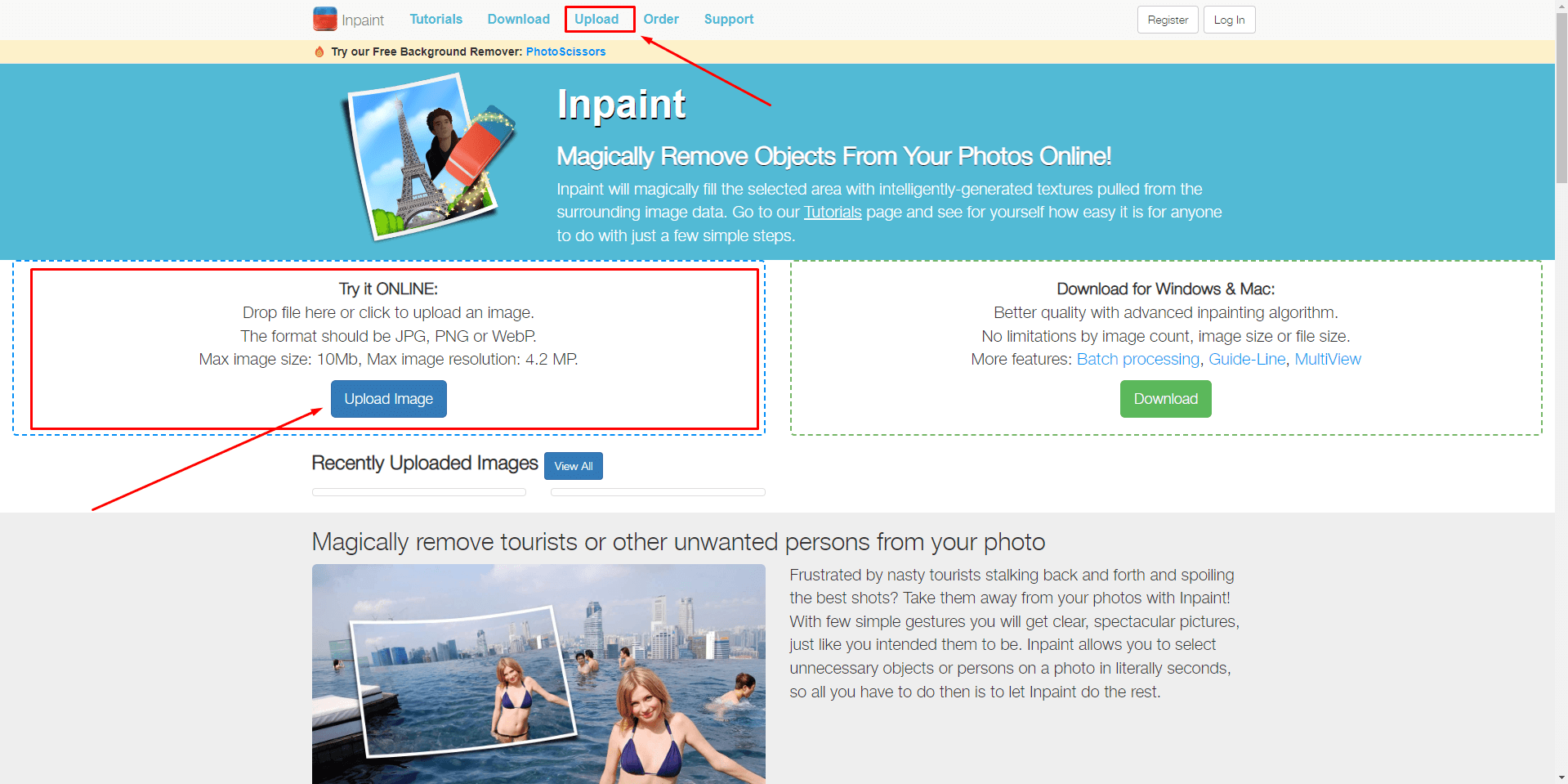
- Apri l'immagine con una filigrana.
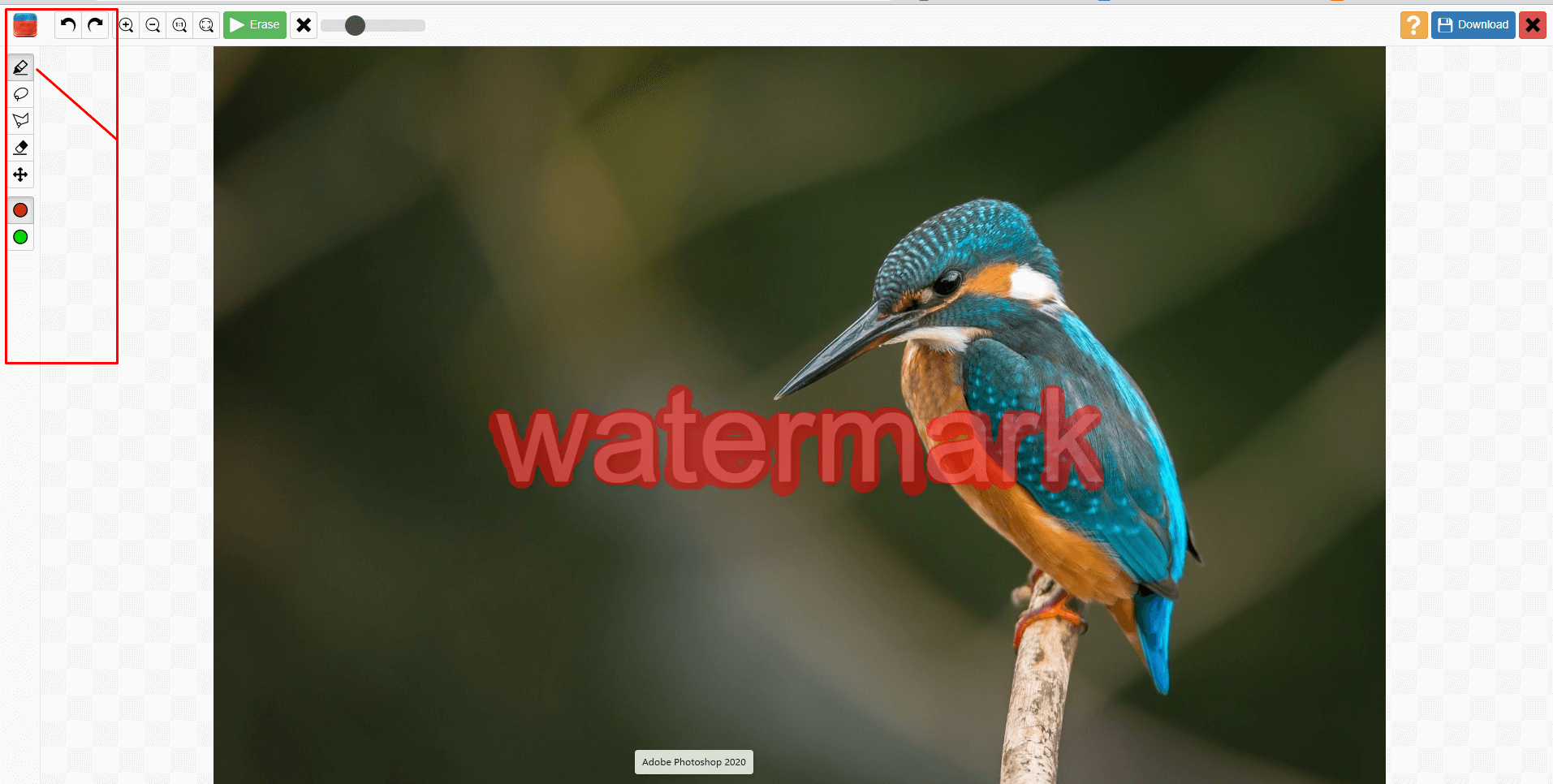
- Dalla barra degli strumenti sul lato sinistro, seleziona lo strumento "Marcatore".
- Regola la dimensione del pennello scorrendo a sinistra oa destra.
- Delinea le aree filigranate. Utilizzando gli strumenti poligonale, lazo o gomma, puoi anche delineare la parte filigranata.

- Dopo aver tracciato tutte le filigrane, fai clic sul pulsante "Cancella" dall'alto. Verrà avviato il processo di rimozione della filigrana.
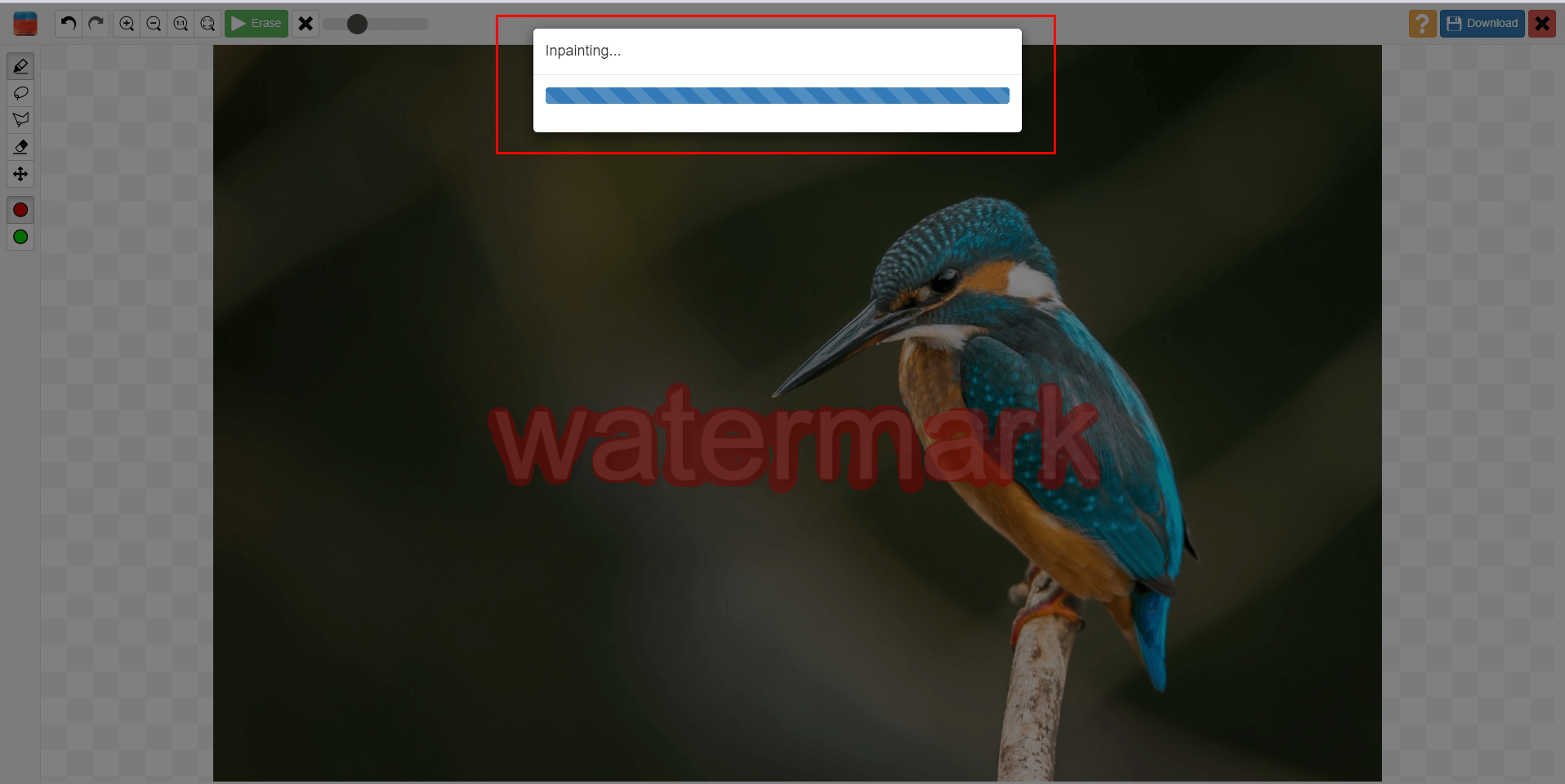
- Scarica l'immagine da salvare.

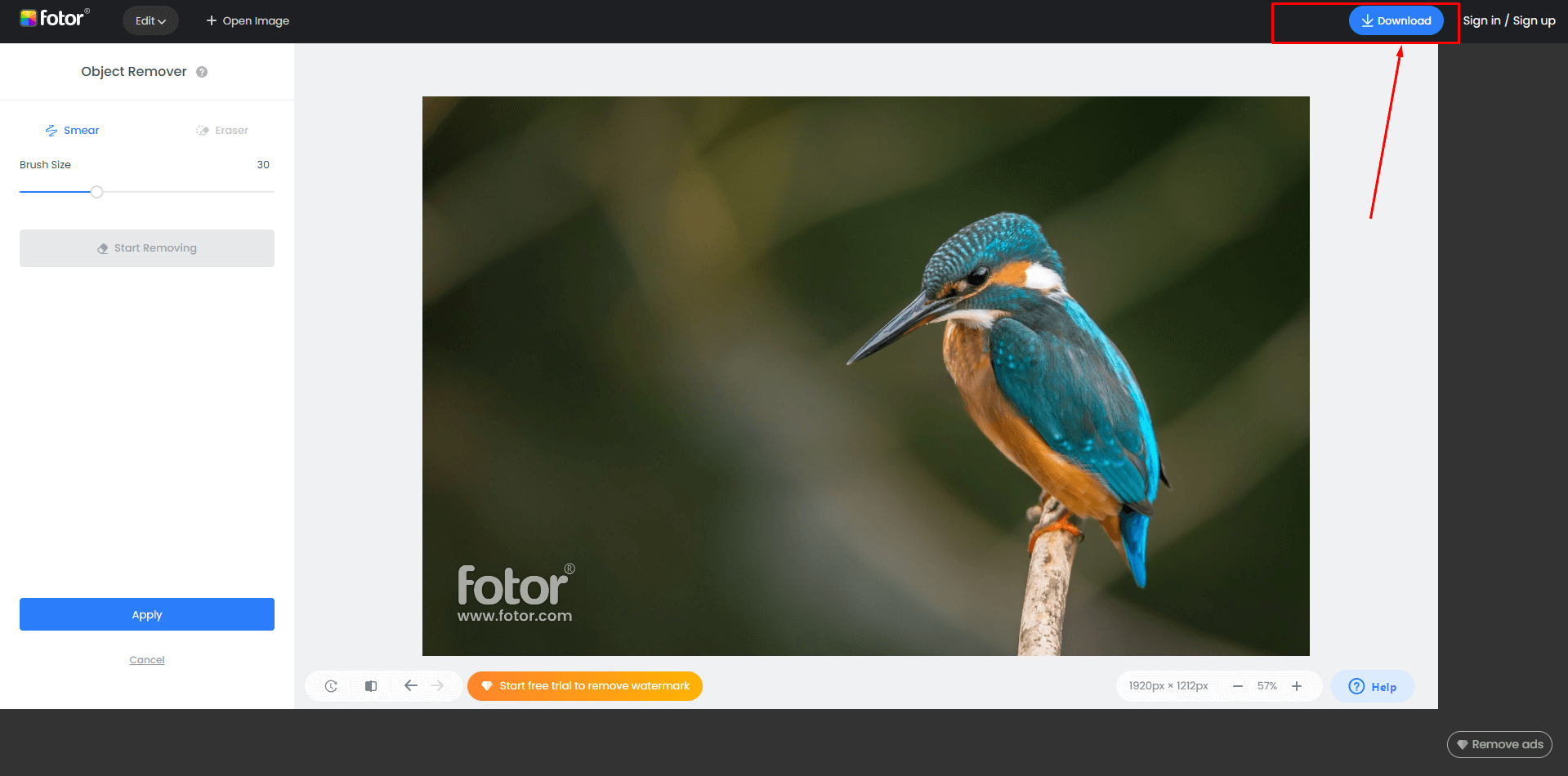
Utilizzo di Fotor: Puoi rimuovere più filigrane dalle foto in modo rapido e impeccabile utilizzando Fotor seguendo i passaggi seguenti:
- Visita il Fotor sito web e caricare l'immagine.

- Passa il pennello sulle filigrane e Fotor le rimuoverà automaticamente.

- E 'fatto. Scarica la foto.
Parte 3: rimuovere la filigrana sul telefono
Puoi anche rimuovere la filigrana dalle tue foto utilizzando Android o iPhone. Numerose app sono disponibili nel Play Store e nell'elenco delle app iOS. Ecco un breve riassunto su questo.
Utilizzo di PhotoDirector su Android: PhotoDirector è una fantastica app per la rimozione di filigrane per utenti Android. Segui i passaggi per rimuovere le filigrane-
- Scaricare PhotoDirector dal Play Store.
- Importa l'immagine nell'app.
- Dall'opzione dello strumento, fare clic sull'icona Rimozione.
- Regola l'area di rimozione e scarica l'immagine.
Utilizzo di Snapseed su iOS: Puoi risolvere il problema di rimozione della filigrana utilizzando l'app Snapseed sul tuo iPhone. I passaggi sono semplici come di seguito:
- Scaricare Snapseed dall'elenco delle app iOS.
- Carica l'immagine nell'app.
- Seleziona lo strumento di correzione per rimuovere le filigrane.
- Ingrandisci per migliorare la parte filigranata.
- Scarica o salva la foto sul tuo dispositivo.
Parte 4: Ritaglia l'immagine rimuovere filigrane dalle foto
Ritagliare l'immagine è il modo più semplice per rimuovere le filigrane dalle foto. Funziona meglio se la filigrana è posizionata nella parte inferiore dell'immagine o vicino al bordo. In questo caso, è necessario tagliare la parte filigranata e salvare le parti rimanenti.
Puoi usare Photoshop, Fotoforbicio qualsiasi software e app di fotoritocco per tagliare le foto.
Link importante: dai un'occhiata al mio blog, Come ritagliare un'immagine in Photoshop, per imparare a ritagliare l'immagine.
Non è etico rimuovere una filigrana?
Le immagini filigranate simboleggiano la proprietà. La rimozione di una filigrana senza l'intervento dell'autorità è legalmente vietata. Sebbene in alcuni dibattiti la rimozione delle filigrane non sia un crimine, è un crimine punibile ai sensi del "Digital Millennium Copyright Act".
"Nessuno può, senza l'autorità del titolare del copyright o della legge, rimuovere o alterare intenzionalmente alcuna informazione sulla gestione del copyright." - sezione 1202 (b) del Digital Millennium Copyright Act (DMCA)
La rimozione non autorizzata della filigrana per scopi personali o aziendali è come rubare il lavoro di un'altra persona. Quindi, prima di saltare per rimuovere la filigrana del lavoro di un altro, dovresti prima chiedere il permesso al proprietario. In caso contrario, può essere classificato come "violazione intenzionale", addebitando ingenti somme di denaro.
Tuttavia, ci sono ancora alcuni casi in cui è consentita la rimozione della filigrana. Ecco quelli-
- Sei il proprietario delle immagini
- Hai il permesso di usare le immagini
- Se hai il motivo legalmente giustificabile
- Se le immagini originali vengono distrutte o
Perché rimuovere le filigrane?
La filigrana non è una forte protezione contro la pirateria fotografica. Ho già condiviso come rimuovere filigrane dalle foto. Pertanto, chiunque può rimuovere le filigrane sul bordo della foto anche se si trova su tutta l'immagine. Ecco perché una semplice filigrana non può salvaguardare la tua immagine. Inoltre, la filigrana fa più male che bene.
Di conseguenza, qui condividerò alcuni motivi per cui dovresti rimuovere la filigrana-
- Ridurre la qualità: Un'immagine dice più di mille parole, ma l'applicazione di una filigrana può impedire che venga espressa correttamente. Inoltre, riduce la qualità complessiva della foto, il che crea un'esperienza visiva meno soddisfacente.
- Composizione della rovina: i consumatori preferiscono sempre foto nitide per controllare i dettagli del prodotto. Le filigrane distraggono gli spettatori offuscando le caratteristiche, la qualità e l'artigianalità della composizione principale, rendendo spesso difficile la comprensione del prodotto. Potresti aver speso tempo e denaro con l'abilità per ottenere uno scatto perfetto; perché dovresti rovinare la composizione aggiungendo filigrane?
- Rifiuta il coinvolgimento: Le filigrane fotografiche contengono nomi di aziende o marchi, ma le persone preferiscono evitare immagini promozionali. Pertanto, le foto con filigrana generano meno coinvolgimento con conseguente calo delle vendite.
- Problemi durante l'aggiornamento del logo: Il logo si evolve con il marchio nel tempo. Se aggiungi continuamente una filigrana al logo e, dopo un certo periodo, cambi il logo. Quindi devi aggiornare il logo in tutte le filigrane delle foto; in caso contrario, il tuo marchio diventa fragile. Immagina lo stress di riapplicare la filigrana alle vecchie foto con un nuovo logo. Non è doloroso?
- Promozione ridimensionamento: Blogger, canali di social media o creatori digitali usano spesso le foto per promuovere un prodotto. Sfortunatamente, non possono utilizzare immagini con filigrana poiché non sono l'ideale per una tale promozione. Inoltre, essere riconosciute come foto filigranate plagiate riduce l'efficacia delle foto nelle pagine dei risultati dei motori di ricerca.
- Non professionale: Molte aziende, fotografi e artisti pensano erroneamente che le foto con filigrana abbiano un aspetto professionale. Ma per essere precisi, l'immagine con filigrana sembra poco professionale perché una foto professionale dovrebbe essere priva di confusione.
"Avere un lavoro costantemente di alta qualità è ciò che ti fa sembrare professionale, non una filigrana."— Kirk Mastin.
Conclusione
Le filigrane possono essere una distrazione fastidiosa ed esagerata per le foto dei prodotti. Leggendo il blog, sai già perché non dovresti usare filigrane. Inoltre, in questo blog, hai imparato diversi modi semplici e pratici per rimuovere filigrane dalle foto utilizzando software, strumenti online e app che ti aiuteranno a garantire la qualità delle foto.
Ti è piaciuta la scrittura? Puoi controllare i miei altri blog:
- Come avvolgere un'immagine in Photoshop
- Come creare un gradiente in Photoshop
- Come correggere una foto sovraesposta